Come trovare un telefono Android perso con Find Hub
Aggiornata il
In breve
Da un altro telefono Android apri l’app Find Hub, oppure vai su google.com/android/find da un browser, e accedi con l’Account Google del telefono perso. Puoi vederlo sulla mappa, farlo squillare e bloccarlo. Find Hub è il nuovo nome di Trova il mio dispositivo.
Cercare il telefono
- Apri Find Hub su un altro telefono o tablet Android, oppure vai su google.com/android/find da un browser.
- Accedi: se il telefono è tuo tocca Continua come con il tuo nome; se aiuti un amico tocca Accedi come ospite e fagli inserire i suoi dati.
- Scegli il telefono dall’elenco: la sua posizione compare sulla mappa. Se richiesto, inserisci il PIN della schermata di blocco del telefono perso.
- Per raggiungerlo tocca Indicazioni stradali; quando sei a meno di 10 metri tocca Trova nelle vicinanze.
Farlo squillare o bloccarlo
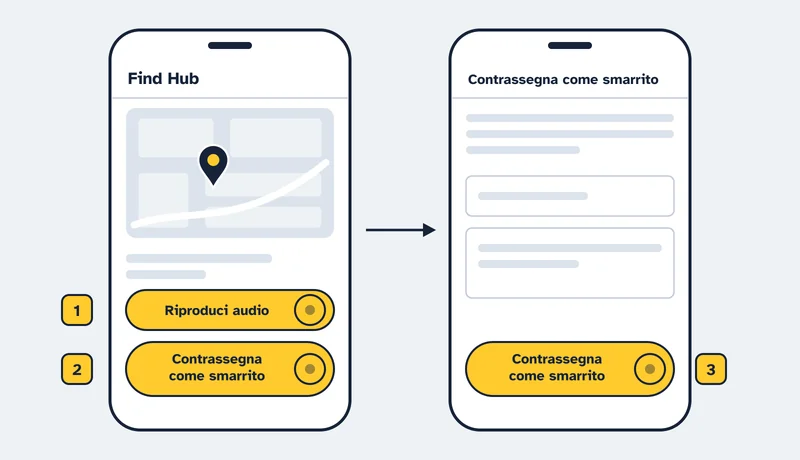
- Tocca Riproduci audio: il telefono squilla a tutto volume per cinque minuti, anche se è in silenzioso.
- Per bloccarlo tocca Contrassegna come smarrito, poi Avanti.
- Aggiungi un contatto e un messaggio da mostrare sulla schermata di blocco, poi tocca Contrassegna come smarrito.
Se non funziona
- Il telefono non risponde ai comandi
- Per bloccarlo o resettarlo deve essere acceso, connesso a internet, con l’Account Google e Find Hub attivi. Se la posizione attuale non c’è, vedi l’ultima posizione nota.
- Ti chiede un codice che arriva sul telefono perso
- Se usi la verifica in due passaggi, scegli un metodo di backup, per esempio i codici di backup.
- Vuoi cancellare i dati
- Il reset da remoto elimina tutto in modo definitivo e il telefono sparisce da Find Hub. Se poi lo ritrovi, per usarlo serve la password dell’Account Google.
Fonti
Pagine ufficiali consultate il 4 novembre 2026.