Come pagare con Google Wallet su Android
Aggiornata il
In breve
Aggiungi una carta di debito o di credito nell’app Google Wallet, attiva l’NFC e scegli Google Wallet per i pagamenti contactless. Alla cassa sblocchi il telefono e lo avvicini al lettore. Servono un telefono con NFC, un blocco schermo e una carta supportata dalla banca.
Aggiungere la carta
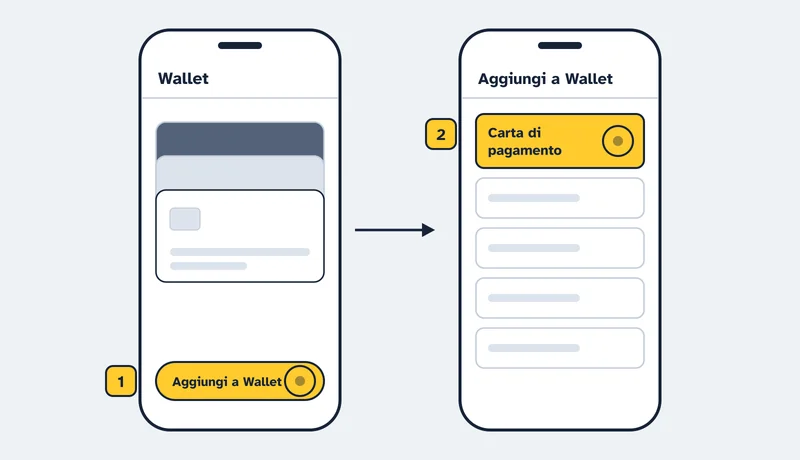
- Apri l’app Google Wallet e tocca Aggiungi a Wallet in basso.
- Tocca Carta di pagamento, poi Nuova carta di credito o di debito.
- Inquadra la carta con la fotocamera, oppure tocca Inserisci manualmente i dati.
- Tocca Salva e continua, leggi i termini della banca e tocca Accetta.
- Se ti viene chiesto di verificare la carta, scegli un’opzione dall’elenco.
Preparare il telefono, una volta sola
- Apri Impostazioni > Dispositivi connessi > Preferenze di connessione > NFC e attivalo.
- Nella stessa pagina tocca Pagamenti contactless e scegli Google Wallet.
- Se non l’hai già fatto, imposta un blocco schermo: PIN, sequenza, password, impronta o volto.
I nomi dei menu possono cambiare un po’ da un produttore di telefoni all’altro.
Pagare in negozio
- Sblocca il telefono.
- Appoggia il retro del telefono al lettore e tienilo fermo qualche secondo, finché il pagamento non va a buon fine.
Se non funziona
- Compare “Impossibile completare la configurazione della carta per i pagamenti contactless”
- La banca ha rifiutato l’aggiunta. Controlla che nome, CVC e indirizzo di fatturazione coincidano con quelli registrati in banca, poi contatta la banca o aggiungi la carta dalla sua app con Aggiungi a GPay.
- Il terminale ti chiede di riprovare
- Lascia il telefono appoggiato al lettore qualche secondo in più: una cover spessa o un movimento veloce interrompono il segnale NFC. L’antenna può essere in alto o al centro del retro.
- Il telefono ti chiede un PIN
- Inserisci sul telefono il PIN del blocco schermo, non il PIN della carta sul terminale.
Fonti
Pagine ufficiali consultate il 4 novembre 2026.