Come collegare il telefono Android al PC
Aggiornata il
Passaggi provati su Google Pixel 10 Pro con Android 16 e Lenovo Yoga Pro 7i con Windows 11
In breve
Collega il telefono al PC con un cavo USB, sbloccalo e scegli Trasferimento file nella notifica della connessione USB: sul computer si apre una finestra da cui trascinare foto e file. Senza cavo puoi usare Google Drive, Google Foto o Quick Share.
Con il cavo USB
- Sblocca il telefono.
- Collegalo al computer con un cavo USB.
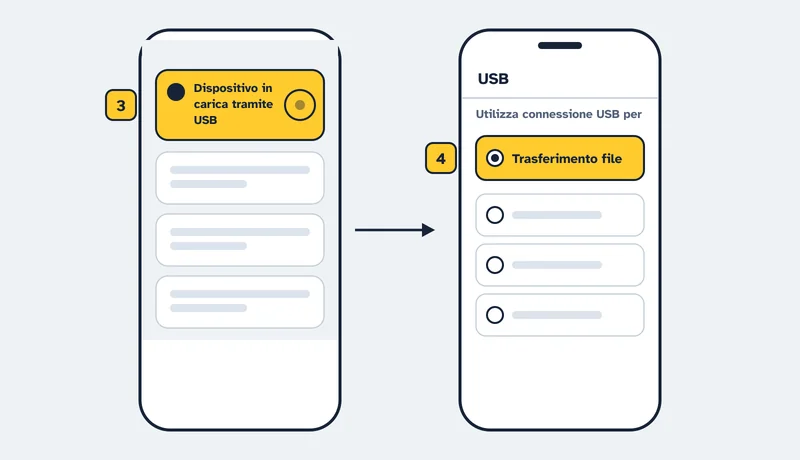
- Sul telefono tocca la notifica Dispositivo in carica tramite USB.
- Sotto Utilizza connessione USB per scegli Trasferimento file.
- Sul computer si apre una finestra con le cartelle del telefono: trascina i file dove ti servono.
- Al termine espelli il telefono da Windows e scollega il cavo.
Senza cavo
- Carica i file su Google Drive e le foto su Google Foto: li ritrovi sul computer accedendo con lo stesso account Google.
- Sui computer Windows puoi usare anche Quick Share per spostare i file tra telefono e PC.
Se non funziona
- Il computer non vede il telefono
- Prova un altro cavo, perché non tutti i cavi USB trasferiscono dati. Controlla la porta con un altro dispositivo e riavvia telefono e computer.
- Il telefono si carica ma non mostra i file
- Nella notifica della connessione USB è rimasta la sola ricarica: toccala e scegli Trasferimento file.
- Hai un Mac
- La guida di Android descrive il collegamento via cavo con Windows e Chromebook: con un Mac passa da Google Drive o Google Foto.
Fonti
Pagine ufficiali consultate il 4 novembre 2026.