Come registrare lo schermo del Mac
Aggiornata il
Passaggi provati su MacBook Air M5 con macOS Tahoe 26.6.1
In breve
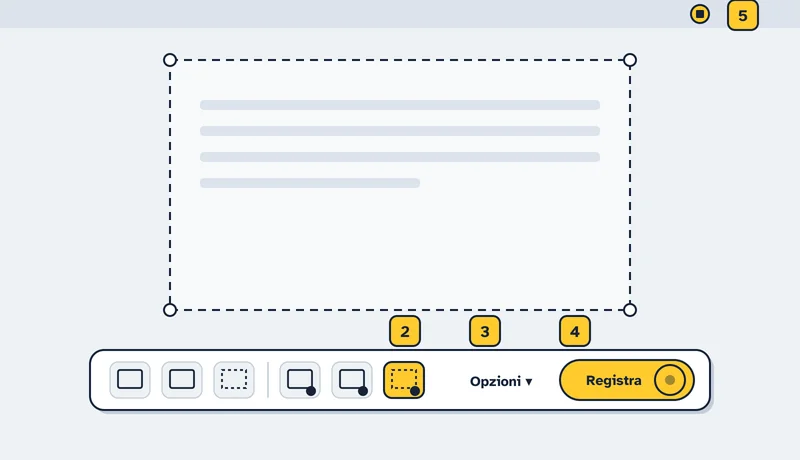
Premi Maiuscole + ⌘ + 5: si apre Screenshot con gli strumenti per registrare tutto lo schermo o una parte. Fai clic su Registra e, per fermare, sul pulsante di interruzione nella barra dei menu.
Registrare lo schermo
- Premi Maiuscole + ⌘ + 5 per aprire Screenshot.
- Scegli Registrazione dell’intero schermo o Registrazione di una parte dello schermo. Per una parte, trascina la cornice e i suoi bordi.
- In Opzioni scegli dove salvare il file, un eventuale ritardo con Timer e, se vuoi l’audio, un microfono.
- Fai clic su Registra.
- Per fermare, fai clic sul pulsante di interruzione nella barra dei menu.
Per qualche secondo compare una miniatura in basso a destra: cliccala per ritagliare o condividere la registrazione.
Se non funziona
- Non trovi il file
- Controlla la cartella scelta in Opzioni, sotto Salva in.
- Nella registrazione manca l’audio
- In Opzioni scegli un microfono: con Nessuno il microfono è spento.
- Ti basta un’immagine dello schermo
- Premi Maiuscole + ⌘ + 3 per tutto lo schermo o Maiuscole + ⌘ + 4 per una parte: il file finisce sulla Scrivania.
Fonti
Pagine ufficiali consultate il 4 novembre 2026.