Come montare un file ISO su Windows e Mac
Aggiornata il
In breve
Un file ISO è l’immagine di un disco. Windows e macOS lo aprono come un’unità virtuale, senza programmi aggiuntivi.
Windows 10 e 11
- Apri la cartella che contiene il file ISO.
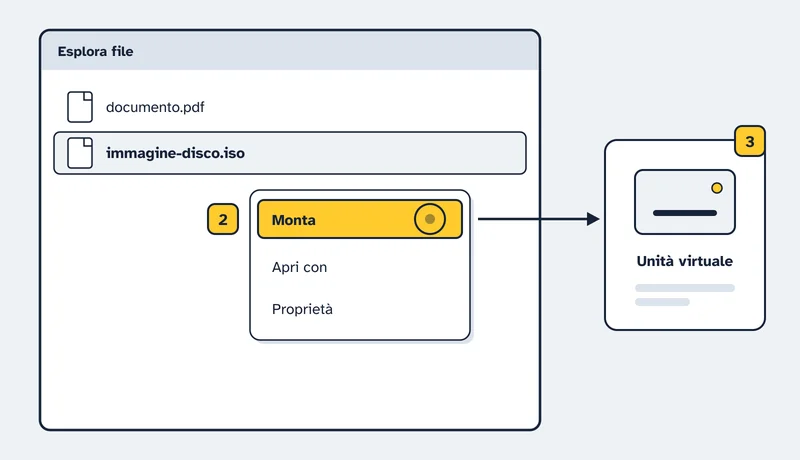
- Fai clic destro sul file e scegli Monta.
- Windows crea un’unità virtuale: aprila con un doppio clic per vedere i file.
- Al termine, fai clic destro sull’unità e scegli Espelli.
Mac
- Fai doppio clic sul file immagine disco nel Finder.
- Il disco compare sulla Scrivania e nella barra laterale del Finder: aprilo come una normale cartella.
- Al termine, espellilo con il pulsante di espulsione accanto al suo nome nella barra laterale.
Se non funziona
- Su Windows manca il comando Monta
- Un altro programma è impostato per aprire gli ISO. Fai clic destro sul file, scegli Proprietà, poi Cambia… accanto a Si apre con, seleziona Esplora risorse e premi Applica.
- Vuoi installare Windows da un file ISO
- Dopo averlo montato, avvia setup.exe dall’unità virtuale.
Fonti
Pagine ufficiali consultate il 2 novembre 2026.