Come aggiornare macOS sul Mac
Aggiornata il
In breve
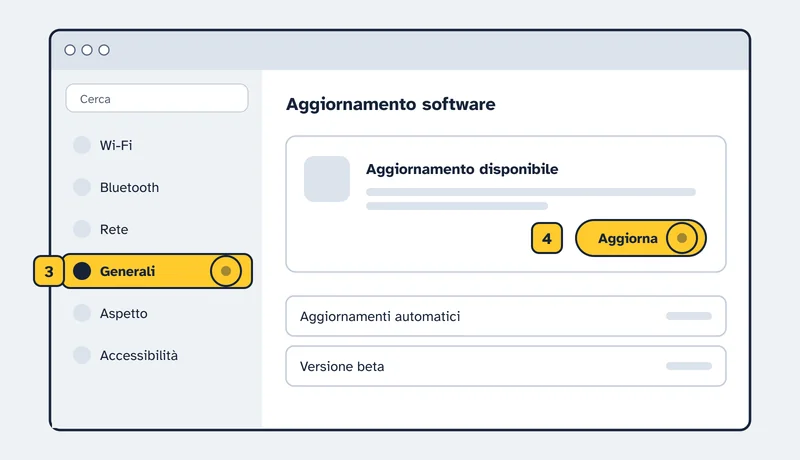
Dal menu Apple apri Impostazioni di Sistema, vai in Generali > Aggiornamento software e clicca Aggiorna, Upgrade o Riavvia ora. Prima fai un backup e lascia il Mac acceso fino alla fine.
Aggiornare con Aggiornamento software
- Fai un backup del Mac.
- Scegli Impostazioni di Sistema dal menu Apple, nell’angolo in alto a sinistra.
- Clicca Generali nella barra laterale, poi Aggiornamento software a destra.
- Se c’è un aggiornamento, clicca Aggiorna, Upgrade o Riavvia ora.
- Inserisci la password che usi per accedere al Mac.
- Aspetta la fine senza mettere il Mac in stop e senza chiudere il coperchio. Il Mac può riavviarsi più volte e mostrare una barra di avanzamento o uno schermo vuoto.
Puoi aprire Aggiornamento software anche cercandolo con Spotlight. Nella stessa schermata scegli se il Mac deve scaricare e installare gli aggiornamenti in automatico.
Se non funziona
- Non compare nessun aggiornamento
- Aggiornamento software mostra solo le versioni compatibili con il tuo modello di Mac. Per controllare di nuovo clicca Verifica aggiornamenti o premi ⌘ + R.
- Nelle impostazioni non c’è Aggiornamento software
- Sui Mac più vecchi macOS si scarica in un altro modo: Apple spiega quale nella pagina indicata nelle fonti.
- L’installazione si interrompe con un errore
- Riprova da Aggiornamento software. Se il Mac non completa l’avvio, segui le indicazioni di Apple per gli errori di installazione; macOS si può reinstallare da macOS Recovery.
Fonti
Pagine ufficiali consultate il 3 novembre 2026.