Come attivare l’antivirus di Windows
Aggiornata il
In breve
Windows 11 e 10 hanno già un antivirus gratuito, Microsoft Defender, nell’app Sicurezza di Windows, e di solito è attivo da solo. Controlli che la Protezione in tempo reale sia accesa in Protezione da virus e minacce > Gestisci impostazioni. Se installi un altro antivirus compatibile, Defender si disattiva automaticamente.
Controllare che la protezione sia attiva
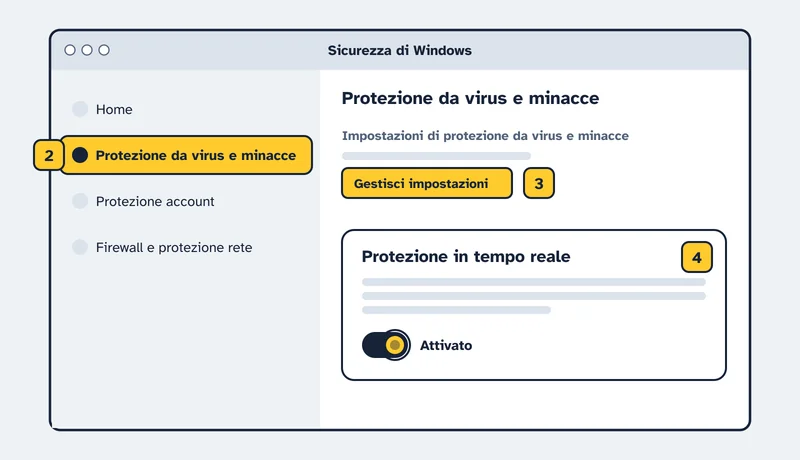
- Cerca Sicurezza di Windows nella barra delle applicazioni e aprila.
- Seleziona Protezione da virus e minacce.
- Sotto Impostazioni di protezione da virus e minacce seleziona Gestisci impostazioni.
- Attiva l’interruttore Protezione in tempo reale.
Se la spegni, Windows la riaccende da solo dopo poco: la protezione in tempo reale si può sospendere solo per un breve periodo.
Fare un’analisi
- In Protezione da virus e minacce, sotto Minacce attuali, avvia un’Analisi rapida.
- Per un controllo di tutti i file apri Opzioni di analisi, scegli Scansione completa e avviala.
- Se temi un malware che si nasconde, scegli Antivirus Microsoft Defender (analisi offline): il PC si riavvia, quindi salva prima i file aperti.
I risultati dell’analisi offline sono in Cronologia protezione. Gli aggiornamenti delle definizioni arrivano da soli con Windows Update; per controllarli a mano usa Aggiornamenti della protezione nella stessa pagina.
Se non funziona
- Microsoft Defender risulta spento
- Succede se è installato un altro antivirus compatibile: Windows disattiva Defender e la protezione la fa l’altro programma.
- Un file che sai sicuro viene bloccato
- Invece di spegnere la protezione, aggiungi un’esclusione solo per quel file o quella cartella da Gestisci impostazioni.
- Hai consentito per errore una minaccia
- In Minacce consentite selezionala e scegli Non consentire: Defender tornerà a bloccarla.
Fonti
Pagine ufficiali consultate il 4 novembre 2026.