Come fare uno screenshot su Windows
Aggiornata il
In breve
Premi Windows + Maiusc + S: si apre lo Strumento di cattura e scegli se catturare un rettangolo, una finestra, lo schermo intero o una forma libera. La cattura viene salvata da sola nella cartella Screenshot.
Con lo Strumento di cattura
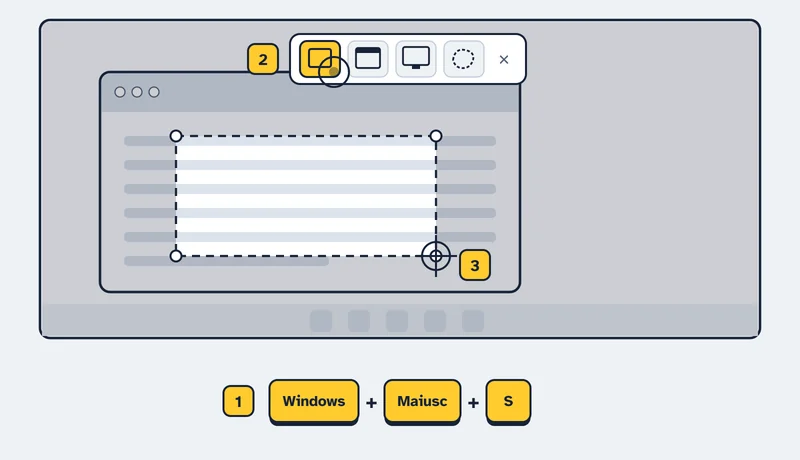
- Premi Windows + Maiusc + S: lo schermo diventa leggermente grigio e compaiono le modalità di cattura.
- Scegli Rettangolo, Finestra, Schermo intero o Forma libera.
- Seleziona la parte da catturare: per il rettangolo trascina il puntatore, per la finestra fai clic sulla finestra.
- La cattura si apre nello Strumento di cattura: puoi scriverci sopra con Penna o Evidenziatore, ritagliarla con Ritaglia immagine e salvarne una copia con Salva con nome.
Con il tasto Stamp
- Premi Stamp (sulle tastiere inglesi PrtSc): l’immagine dello schermo intero va negli Appunti.
- Incollala dove ti serve con Ctrl + V, per esempio in un messaggio o in un documento.
Dove trovi gli screenshot
- Le catture vengono salvate automaticamente nella cartella Screenshot.
- Per cambiare cartella o disattivare il salvataggio automatico, nello Strumento di cattura apri Vedi altro › Impostazioni.
Se non funziona
- Devi catturare un menu che si chiude
- Nello Strumento di cattura scegli Ritardo, per esempio 5 secondi, e apri il menu prima che scatti la cattura.
- Vuoi un video dello schermo
- Premi Windows + Maiusc + R, seleziona l’area e scegli Avvia; al termine scegli Arresta.
- Vuoi copiare il testo di un’immagine
- Dopo la cattura seleziona Azioni testo: il riconoscimento del testo avviene sul PC, senza inviare l’immagine.
Fonti
Pagine ufficiali consultate il 4 novembre 2026.