Come fare uno screenshot su Mac
Aggiornata il
In breve
Premi Maiuscole + ⌘ + 3 per catturare tutto lo schermo, oppure Maiuscole + ⌘ + 4 per scegliere una parte. Lo screenshot viene salvato sulla scrivania.
Tutto lo schermo
- Premi e rilascia insieme Maiuscole + ⌘ + 3.
- Se nell’angolo compare una miniatura, fai clic per modificare lo screenshot; altrimenti aspetta che venga salvato sulla scrivania.
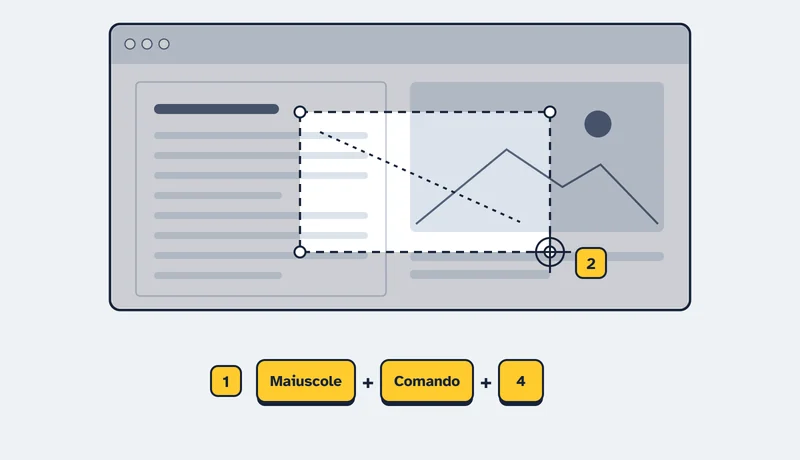
Una parte dello schermo
- Premi e rilascia insieme Maiuscole + ⌘ + 4: il puntatore diventa un mirino.
- Tieni premuto il tasto del mouse o del trackpad e trascina sull’area da catturare.
- Rilascia il tasto per scattare. Per annullare premi Esc; per spostare l’area senza cambiarne la dimensione tieni premuta la barra spaziatrice mentre trascini.
Una finestra o un menu
- Apri la finestra o il menu, poi premi Maiuscole + ⌘ + 4 e subito dopo la barra spaziatrice: il puntatore diventa una fotocamera.
- Fai clic sulla finestra o sul menu. Per togliere l’ombra della finestra tieni premuto Opzione mentre fai clic.
Con l’app Screenshot
- Premi Maiuscole + ⌘ + 5: compaiono i comandi per catturare o registrare lo schermo.
- Nel menu Opzioni puoi impostare un timer, scegliere dove salvare e se mostrare il puntatore.
Se non funziona
- Vuoi lo screenshot negli Appunti, non sulla scrivania
- Aggiungi Ctrl alla combinazione, per esempio Ctrl + Maiuscole + ⌘ + 3, poi incollalo dove ti serve.
- Non trovi gli screenshot sulla scrivania
- Si chiamano “Screenshot scattato il giorno…”. Se non ci sono, guarda nel menu Opzioni dell’app Screenshot dove vengono salvati.
- Non riesci a catturare la finestra di un’app
- Alcune app, come Apple TV, non consentono gli screenshot delle loro finestre.
Fonti
Pagine ufficiali consultate il 4 novembre 2026.