Come comprimere file in ZIP su Windows e Mac
Aggiornata il
In breve
Su Windows fai clic destro sul file e scegli Mostra altre opzioni › Invia a › Cartella compressa. Sul Mac fai clic sul file tenendo premuto Ctrl e scegli Comprimi. Per aprire uno ZIP: Estrai tutto su Windows, doppio clic sul Mac.
Su Windows
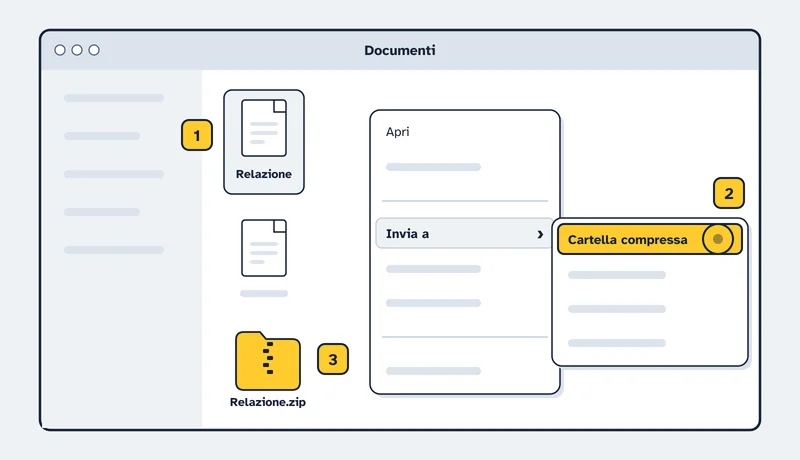
- Fai clic con il tasto destro sul file o sulla cartella da comprimere.
- Scegli Mostra altre opzioni › Invia a › Cartella compressa.
- Nella stessa posizione compare una cartella compressa con lo stesso nome. Per cambiarlo, fai clic destro e scegli Rinomina.
Per aggiungere altri file, trascinali dentro la cartella compressa.
Sul Mac
- Nel Finder o sulla scrivania fai clic sul file o sulla cartella tenendo premuto Ctrl.
- Scegli Comprimi. Un solo elemento diventa un file con lo stesso nome e l’estensione .zip; più elementi insieme diventano Archivio.zip.
Aprire un file ZIP
- Su Windows fai clic destro sul file ZIP, scegli Estrai tutto… e segui le istruzioni. Per un solo file, apri lo ZIP e trascinalo fuori.
- Sul Mac fai doppio clic sul file .zip: il contenuto compare nella stessa cartella.
Se non funziona
- Lo ZIP pesa quasi come i file originali
- Foto JPEG e altri file già compressi non si riducono: lo ZIP serve soprattutto a raccogliere più file in uno.
- Lo ZIP non si apre sul Mac
- Controlla di avere spazio libero. Se te l’ha mandato qualcuno, il file può essere danneggiato: chiedi di comprimerlo e inviarlo di nuovo.
- Ti serve un archivio con password
- Windows 11 apre ZIP, RAR, 7z e TAR ma non gestisce gli archivi crittografati: per quelli serve un programma come 7-Zip o WinRAR.
Fonti
Pagine ufficiali consultate il 4 novembre 2026.