Come recuperare i file cancellati su Mac
Aggiornata il
Passaggi provati su MacBook Air M5 con macOS Tahoe 26.6.1
In breve
Finché non svuoti il Cestino i file si recuperano con un clic. Dopo, li ritrovi solo in un backup di Time Machine o, se erano su iCloud Drive, su iCloud.com entro 30 giorni.
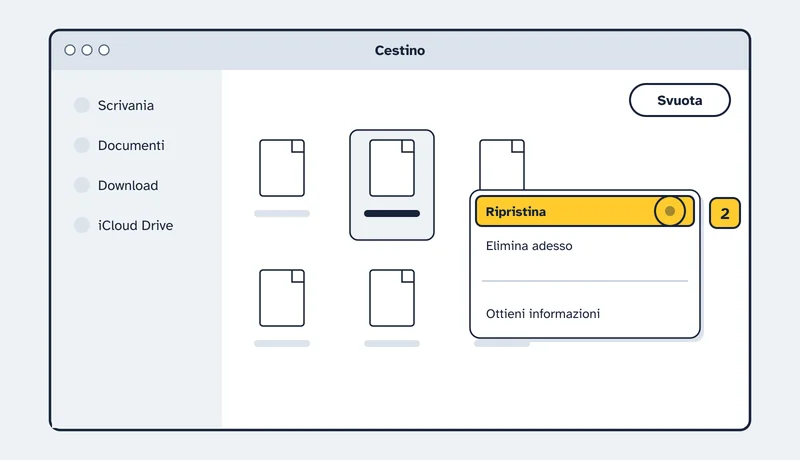
Dal Cestino
- Fai clic sull’icona del Cestino nel Dock.
- Fai clic sul file tenendo premuto Ctrl e scegli Ripristina, oppure selezionalo e scegli File > Ripristina: il file torna dov’era.
- In alternativa trascinalo fuori dal Cestino, per esempio sulla Scrivania.
Da un backup di Time Machine
- Apri la cartella in cui si trovava il file, per esempio Documenti.
- Apri Time Machine con Spotlight.
- Usa le frecce accanto alla finestra per tornare a un backup in cui il file c’era.
- Seleziona il file e fai clic su Ripristina: torna nella sua posizione originale.
Da iCloud Drive
- Vai su icloud.com/iclouddrive e scegli Eliminati di recente nella barra laterale.
- Seleziona i file e scegli Recupera, oppure Recupera tutti.
Se non sono lì, prova icloud.com/recovery e fai clic su Ripristina file.
Se non funziona
- Hai svuotato il Cestino e non usi Time Machine
- I file rimossi dal Cestino sono cancellati in modo permanente. Se erano su iCloud Drive, prova su iCloud.com.
- Il Cestino si svuota da solo
- In Finder > Impostazioni > Avanzate è selezionata Rimuovi elementi dal Cestino dopo 30 giorni.
- Ti serve una versione precedente di un documento
- In molte app scegli File > Ripristina a > Sfoglia tutte le versioni.
Fonti
Pagine ufficiali consultate il 4 novembre 2026.