Come recuperare un file Word o Excel non salvato
Aggiornata il
In breve
Se Word o Excel si chiudono all’improvviso, alla riapertura compare Ripristino documenti con le copie recuperate. Se hai chiuso senza salvare, cerca in File > Informazioni > Gestisci documento (in Excel Gestisci cartella di lavoro).
Dopo una chiusura improvvisa
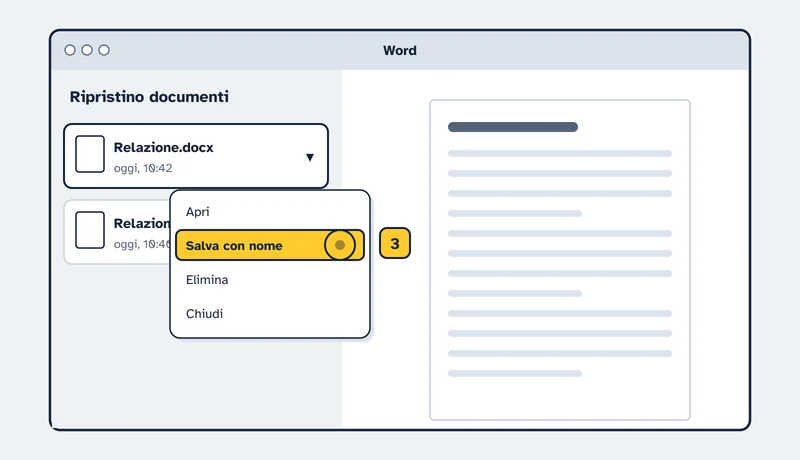
- Riapri Word o Excel: compare da solo il riquadro Ripristino documenti.
- Sotto ogni file guarda data e ora: la versione più recente di solito è quella giusta.
- Apri il file per controllarlo, oppure fai clic sulla freccia accanto al nome e scegli Salva con nome.
- Quando hai salvato quello che ti serve, seleziona Chiudi. Se hai dubbi, scegli di visualizzare i file in seguito.
Se hai chiuso senza salvare
- Apri Word o Excel e vai su File > Informazioni.
- In Gestisci documento (in Excel Gestisci cartella di lavoro) scegli l’opzione per recuperare i file non salvati; in Excel si chiama Recupera cartelle di lavoro non salvate.
- Seleziona il file e scegli Apri.
- Nella barra in alto seleziona Salva con nome.
Se il file era già salvato
- Apri il file e vai su File > Informazioni.
- In Gestisci documento seleziona la versione indicata «quando ho chiuso senza salvare».
- Nella barra in alto seleziona Ripristina. In Word puoi anche scegliere Confronta.
Se non funziona
- Vuoi evitare che succeda di nuovo
- Con un abbonamento Microsoft 365 salva i file su OneDrive o SharePoint e attiva il salvataggio automatico.
- Il riquadro Ripristino documenti è stretto
- Trascina il suo bordo destro verso destra per allargarlo.
Fonti
Pagine ufficiali consultate il 4 novembre 2026.