Come creare un PDF da computer e smartphone
Aggiornata il
In breve
Non serve installare nulla. Word salva direttamente in PDF e, su computer e Android, la funzione Stampa offre la destinazione Salva come PDF. Su iPhone l’app Note trasforma un foglio di carta in PDF con la fotocamera.
Da Word su Windows
- Vai su File e scegli Salva con nome, oppure Salva una copia se il file è già stato salvato.
- Seleziona Sfoglia e scegli la cartella.
- Nell’elenco del tipo di file seleziona PDF e premi Salva.
Da una pagina web o un file aperto in Chrome, su Windows e Mac
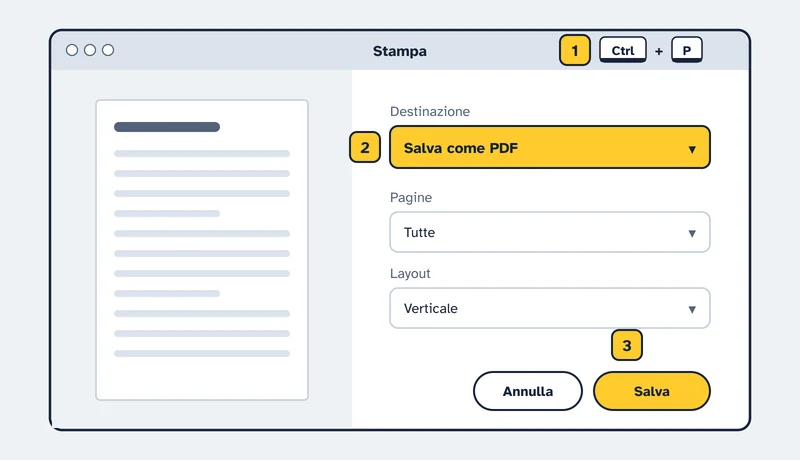
- Premi Ctrl + P su Windows o ⌘ + P su Mac.
- Come destinazione scegli Salva come PDF.
- Premi Salva e scegli dove salvare il file.
Da qualsiasi app su Mac
- Scegli File > Stampa.
- Apri il menu PDF in basso e scegli Salva come PDF.
- Inserisci nome e posizione. Con Opzioni di sicurezza puoi proteggere il file con una password.
Su Android con Chrome
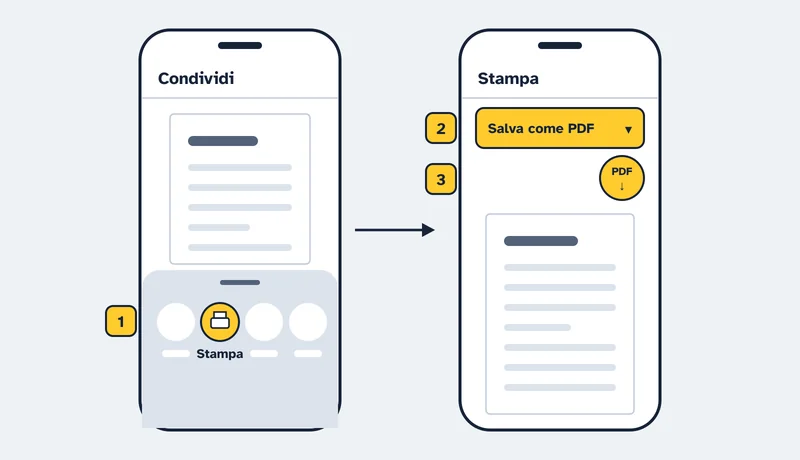
- Apri la pagina o il file, poi tocca Altro > Condividi > Stampa.
- In alto, al posto della stampante, scegli Salva come PDF.
- Tocca il pulsante di download del PDF e scegli dove salvarlo.
Su iPhone da un documento cartaceo
- Apri Note e crea una nota.
- Tocca il pulsante degli allegati, poi Scansiona documenti.
- Inquadra la pagina: lo scatto parte da solo quando iPhone riconosce i bordi. Ripeti per le altre pagine e conferma.
- Il documento viene salvato come PDF nella nota.
Se non funziona
- Su Android non vedi Salva come PDF
- Tocca il nome della stampante in alto per aprire l’elenco delle destinazioni.
- Su Mac il pulsante PDF non salva il file
- Apri il menu a comparsa accanto, scegli Modifica menu e reimposta Salva come PDF come azione predefinita.
Fonti
Pagine ufficiali consultate il 2 novembre 2026.