Come attivare le opzioni sviluppatore su Android
Aggiornata il
Passaggi provati su Google Pixel 10 Pro con Android 16
In breve
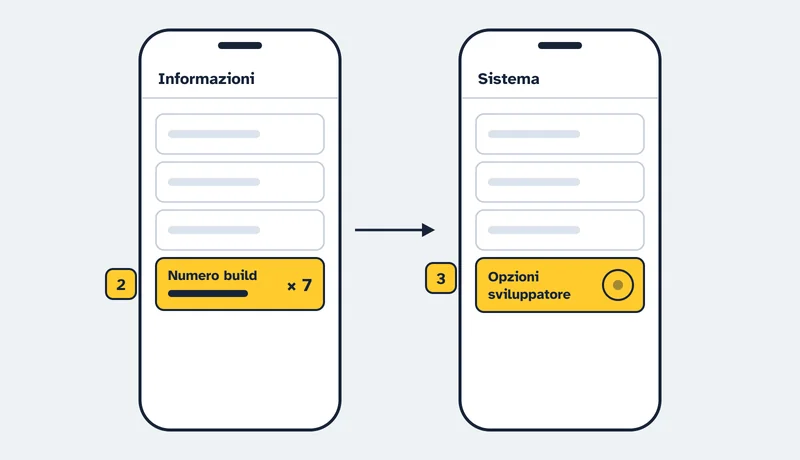
Vai in Informazioni sullo smartphone e tocca sette volte Numero build: compare un messaggio di conferma e nelle impostazioni appare Opzioni sviluppatore. Di solito servono per attivare il debug USB.
Attivare le opzioni sviluppatore
- Apri Impostazioni > Informazioni sullo smartphone. Sui Samsung Galaxy entra anche in Informazioni sul software.
- Tocca sette volte Numero build, finché compare il messaggio che ora sei uno sviluppatore.
- Torna indietro: Opzioni sviluppatore compare in fondo alle impostazioni o in Sistema.
Attivare il debug USB
- Apri Opzioni sviluppatore. Da Android 9 il percorso è Impostazioni > Sistema > Avanzate > Opzioni sviluppatore.
- Lascia attivo l’interruttore in alto e attiva Debug USB.
Cambia le altre voci solo se sai a cosa servono: modificano il comportamento del sistema.
Se non funziona
- Non trovi Numero build
- La posizione cambia tra produttori: su Pixel è in Informazioni sullo smartphone, sui Samsung Galaxy in Informazioni sullo smartphone > Informazioni sul software, su alcuni HTC in Informazioni software > Altro.
- Le opzioni non hanno effetto
- Controlla che l’interruttore in cima a Opzioni sviluppatore sia attivo: se è spento, quasi tutte le opzioni sono disabilitate.
Fonti
Pagine ufficiali consultate il 4 novembre 2026.