Come cambiare le app predefinite su Windows
Aggiornata il
Passaggi provati su Lenovo Yoga Pro 7i con Windows 11
In breve
In Impostazioni > App > App predefinite scegli quale programma apre ogni tipo di file o di link: cerchi l’estensione, per esempio .pdf, oppure selezioni un’app e vedi che cosa apre.
Per un tipo di file
- Apri Impostazioni e seleziona App > App predefinite.
- Nella barra di ricerca scrivi l’estensione del file o del link, per esempio .pdf, e seleziona il risultato.
- Scegli l’app con cui aprire quel tipo di file.
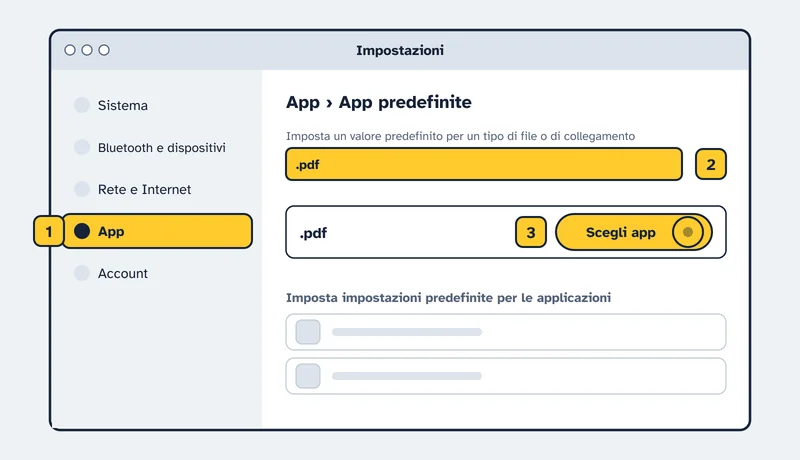
Per un’app
- In App predefinite seleziona l’app, per esempio il browser.
- Vedi quali tipi di file e di link apre: seleziona quello da cambiare e scegli l’app che preferisci.
Per i browser, in alto c’è anche il pulsante Imposta predefinito, che lo rende il browser predefinito in un solo passaggio.
Se non funziona
- Un file si apre ancora con il programma sbagliato
- Ogni estensione ha la sua impostazione: controlla quella esatta del file e cambiala in App predefinite.
- Vuoi cambiare il browser predefinito
- Seleziona il browser nell’elenco delle app e, in alto, Imposta predefinito.
Fonti
Pagine ufficiali consultate il 4 novembre 2026.