Come aggiornare i driver su Windows
Aggiornata il
Passaggi provati su Lenovo Yoga Pro 7i con Windows 11
In breve
Di solito non serve fare nulla: Windows Update scarica e installa da solo i driver di schede video, schede di rete, stampanti e scanner. Per un dispositivo specifico usi Gestione dispositivi > Aggiorna driver.
Con Gestione dispositivi
- Fai clic con il tasto destro su Start e scegli Gestione dispositivi.
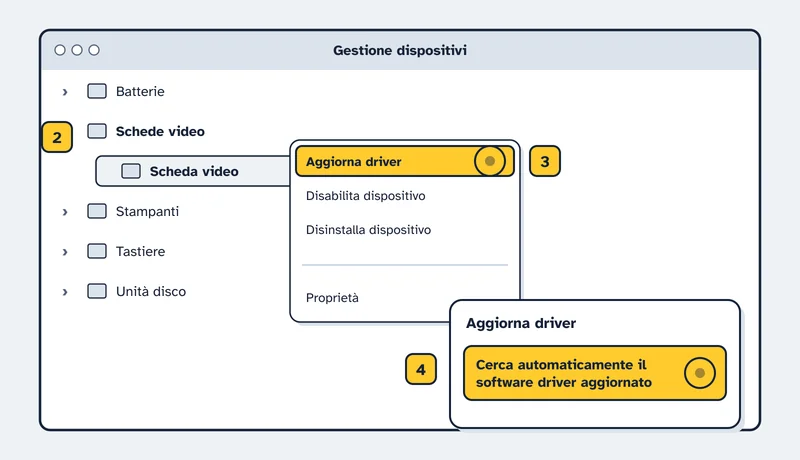
- Espandi la categoria del dispositivo con la freccia, per esempio Schede video o Stampanti.
- Fai clic con il tasto destro sul dispositivo e scegli Aggiorna driver.
- Seleziona Cerca automaticamente il software driver aggiornato: se Windows trova un driver più recente, lo installa.
Se non ne trova, puoi scegliere Cerca driver aggiornati in Windows Update.
Se il driver nuovo crea problemi
- In Gestione dispositivi fai clic con il tasto destro sul dispositivo e scegli Proprietà.
- Apri la scheda Driver e seleziona Ripristina driver.
- Scegli un motivo, conferma con Sì e riavvia il PC se richiesto.
Se non funziona
- Windows non trova un driver aggiornato
- Scaricalo dal sito ufficiale del produttore del dispositivo. Evita i driver presi da altri siti.
- Il dispositivo ha smesso di funzionare
- Reinstalla il driver: tasto destro sul dispositivo, Disinstalla dispositivo, conferma con Disinstalla e riavvia il PC. Al riavvio Windows prova a reinstallarlo.
- Ripristina driver non funziona
- Per tornare al driver precedente serve accedere con un account amministratore.
Fonti
Pagine ufficiali consultate il 4 novembre 2026.