Come usare WhatsApp sul computer
Aggiornata il
In breve
Apri web.whatsapp.com nel browser o installa l’app WhatsApp per Windows o Mac, poi collegala al telefono inquadrando il codice QR da Dispositivi collegati. Puoi collegare fino a quattro dispositivi; per tenerli connessi apri WhatsApp sul telefono almeno una volta ogni 14 giorni.
Sul computer
- Apri web.whatsapp.com nel browser, oppure scarica WhatsApp per Windows o per Mac dalla pagina Download di WhatsApp o dallo store di Microsoft o di Apple, e aprila.
- Sullo schermo compare un codice QR: lascialo visibile e prendi il telefono.
Sul telefono
- Apri WhatsApp. Su Android tocca Altre opzioni (i tre puntini in alto), su iPhone tocca Impostazioni o la tua immagine del profilo.
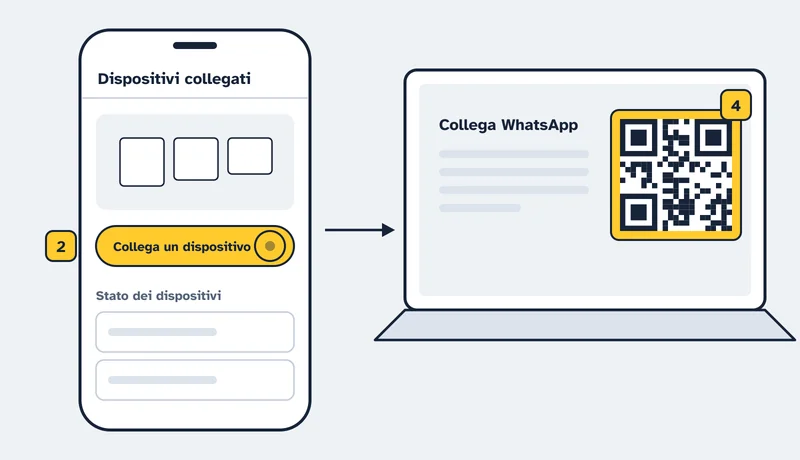
- Tocca Dispositivi collegati, poi Collega un dispositivo (su iPhone Collega dispositivo).
- Se richiesto, sblocca il telefono con l’impronta, il volto o il PIN.
- Inquadra con il telefono il codice QR sullo schermo del computer.
Senza codice QR, con il numero di telefono
- Su WhatsApp Web o WhatsApp per Windows clicca Collega con il numero di telefono (o Accedi con numero di telefono).
- Scegli il Paese, inserisci il numero del telefono principale e clicca Avanti: compare un codice di otto caratteri.
- Sul telefono tocca la notifica di WhatsApp per inserire il codice, controlla nome e posizione del dispositivo, tocca Conferma e digita il codice.
Se non funziona
- Il computer si è scollegato
- I dispositivi collegati restano connessi solo se apri WhatsApp sul telefono principale almeno una volta ogni 14 giorni. Ricollegalo con il codice QR.
- Vuoi scollegare un computer, anche a distanza
- Sul telefono apri Dispositivi collegati, tocca il computer e poi Esci.
- Compare la richiesta di collegare un dispositivo che non riconosci
- Tocca Non collegare.
Fonti
Pagine ufficiali consultate il 3 novembre 2026.