Come eliminare l’account Facebook
Aggiornata il
In breve
Si elimina da Impostazioni e privacy > Impostazioni > Account Meta > Disattivazione o eliminazione. Per 30 giorni puoi ancora annullare; poi profilo, foto e post sono cancellati e non si recuperano. Se vuoi solo una pausa, scegli la disattivazione.
Prima di eliminare
- Se vuoi conservare foto e post, esporta le tue informazioni da Facebook: dopo l’eliminazione non si recuperano.
- Se gestisci da solo una Pagina, cedine il controllo completo a qualcun altro, altrimenti viene eliminata con il profilo.
Eliminare il profilo
- Nell’app tocca Menu; dal computer clicca sulla tua immagine del profilo in alto a destra.
- Scegli Impostazioni e privacy, poi Impostazioni.
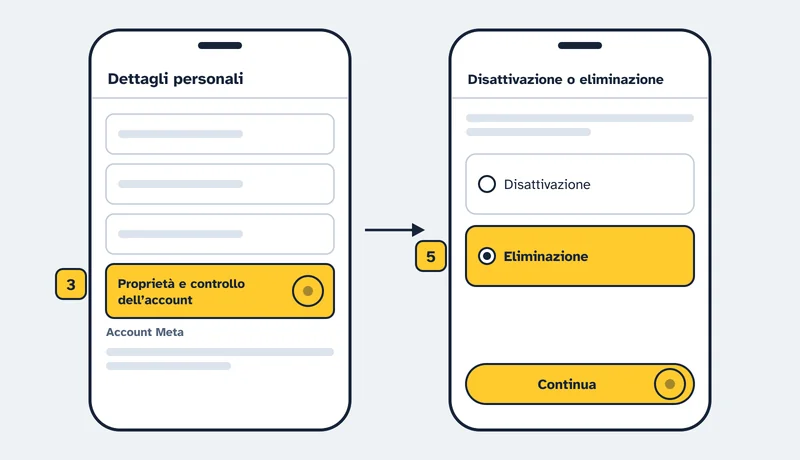
- Apri Account Meta, poi Dettagli personali > Proprietà e controllo dell’account.
- Scegli Disattivazione o eliminazione e il profilo da eliminare.
- Scegli l’eliminazione, premi Continua e segui le istruzioni per confermare.
Se in Account Meta vedi Gestisci account invece di Dettagli personali, il percorso è Gestisci account > Gestisci > Disattivazione o eliminazione.
Se non funziona
- Hai cambiato idea
- Entro 30 giorni accedi di nuovo a Facebook e premi Annulla eliminazione. Dopo, l’account è cancellato in modo permanente.
- Vuoi solo una pausa
- Scegli la disattivazione: il profilo non si vede più, ma foto e post restano, Messenger continua a funzionare e puoi riattivarlo quando vuoi.
- Accedi ad altri siti con Facebook
- Dopo l’eliminazione non potrai più entrare con Facebook in altre app e siti: imposta prima un altro modo di accesso su quei servizi.
Fonti
Pagine ufficiali consultate il 3 novembre 2026.