Come usare AirPlay da iPhone alla TV
Aggiornata il
Passaggi provati su iPhone 15 Pro con iOS 27.0.1
In breve
Con AirPlay mandi video e foto dall’iPhone a una Apple TV, a una smart TV compatibile con AirPlay o a un Mac, oppure duplichi tutto lo schermo. iPhone e televisore devono essere collegati alla stessa rete Wi-Fi.
Mandare un video alla TV
- Collega iPhone alla stessa rete Wi-Fi della TV, della Apple TV o del Mac.
- Apri il video e tocca il pulsante AirPlay. Nell’app Foto tocca prima Condividi, poi il pulsante AirPlay.
- Scegli la TV o il Mac dall’elenco.
Per smettere tocca di nuovo il pulsante AirPlay e scegli il tuo iPhone.
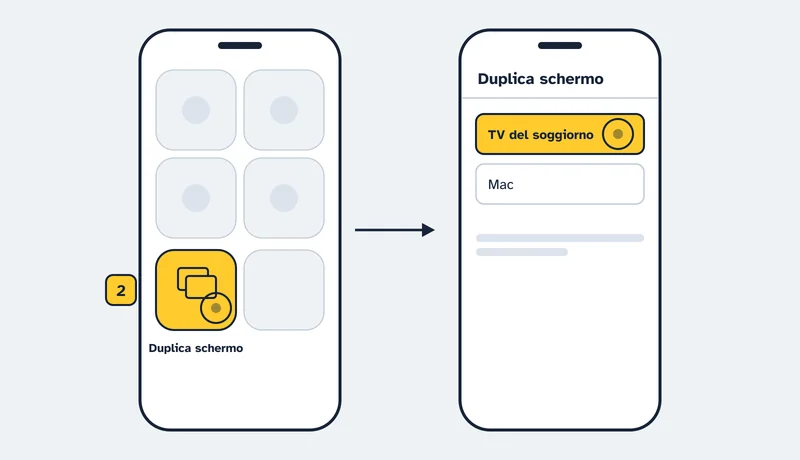
Duplicare tutto lo schermo
- Apri Centro di Controllo: scorri verso il basso dall’angolo in alto a destra dello schermo (su iPhone 8 e precedenti, verso l’alto dal bordo inferiore).
- Tocca Duplica schermo e scegli la TV o il Mac dall’elenco.
- Se sul televisore compare un codice AirPlay, inseriscilo sull’iPhone.
Per interrompere apri Centro di Controllo, tocca Duplica schermo e poi Interrompi duplicazione.
Se non funziona
- Il televisore non compare nell’elenco
- Controlla che iPhone e TV siano sulla stessa rete Wi-Fi e che la TV sia compatibile con AirPlay.
- Un’app non ha il pulsante AirPlay
- Alcune app video non supportano AirPlay: controlla se l’app esiste nell’App Store della Apple TV.
- iPhone si collega da solo alla TV
- In Impostazioni > Generali > AirPlay e Continuity > AirPlay automatico scegli Mai o Chiedi.
Fonti
Pagine ufficiali consultate il 4 novembre 2026.