Come configurare Face ID su iPhone
Aggiornata il
In breve
Vai in Impostazioni > Face ID e codice > Configura Face ID e muovi la testa per completare due volte il cerchio. Prima serve un codice di sblocco; mettiti in un luogo ben illuminato.
Configurare Face ID
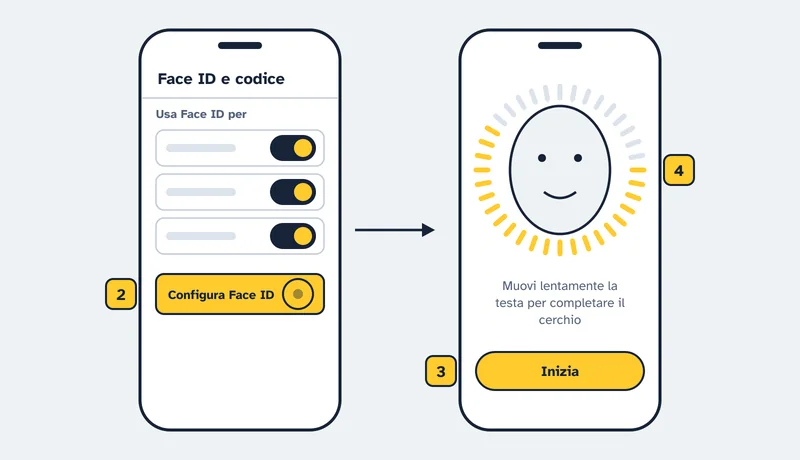
- Apri Impostazioni e tocca Face ID e codice. Inserisci il codice, o creane uno se non l’hai ancora impostato.
- In un luogo ben illuminato tocca Configura Face ID.
- Tieni iPhone in verticale davanti al viso e tocca Inizia.
- Inquadra il viso nella cornice e muovi lentamente la testa per completare il cerchio. Se non puoi muovere la testa, tocca Opzioni Accessibilità.
- Tocca Continua, completa il cerchio una seconda volta e tocca Fine.
Scegliere dove usarlo e aggiungere un aspetto
- In Face ID e codice attiva le voci sotto Usa Face ID per: sblocco di iPhone, pagamenti, inserimento automatico delle password, app.
- Se il tuo aspetto cambia molto, per esempio con barba, trucco o occhiali, tocca Configura un aspetto alternativo.
- Per sbloccare con la mascherina attiva Usa Face ID con la mascherina (da iPhone 12 in poi).
Se non funziona
- Face ID non ti riconosce
- Controlla che la fotocamera in alto non sia coperta, tieni iPhone a 25-50 cm dal viso e lascia visibili occhi, naso e bocca. Alcuni occhiali da sole bloccano la luce infrarossa: prova senza.
- Non funziona ancora
- Riavvia iPhone. Se non basta, in Face ID e codice tocca Inizializza Face ID e configuralo di nuovo.
- La configurazione resta ferma sulla cornice
- Se iPhone continua a chiederti di posizionare il viso senza andare avanti, o la fotocamera non funziona, serve l’assistenza Apple.
Fonti
Pagine ufficiali consultate il 3 novembre 2026.