Come aggiungere una carta ad Apple Pay
Aggiornata il
In breve
Apri l’app Wallet, tocca il pulsante per aggiungere e avvicina la carta all’iPhone, oppure inserisci i dati a mano. Servono una carta di una banca che supporta Apple Pay, l’accesso con l’Apple Account e Face ID, Touch ID o un codice impostato.
Aggiungere la carta su iPhone
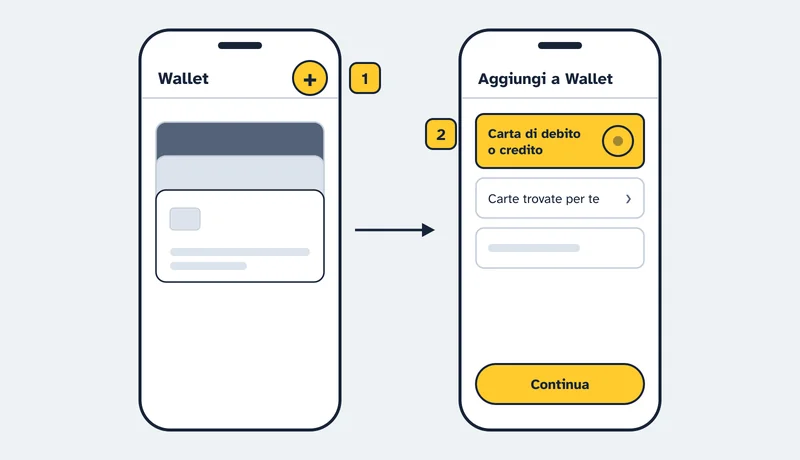
- Apri l’app Wallet e tocca il pulsante per aggiungere, il segno + in alto.
- Tocca Carta di debito o credito, oppure Carte trovate per te per una carta che hai già usato, poi Continua.
- Avvicina la carta all’iPhone, oppure tocca Inserisci i dati della carta e segui le istruzioni.
- Completa la verifica della banca: può chiederti altre informazioni o di scaricare la sua app.
Pagare in negozio
- Premi due volte il tasto laterale.
- Guarda lo schermo per confermare con Face ID.
- Avvicina la parte alta dell’iPhone al lettore contactless e aspetta la scritta Fine con il segno di spunta.
Per usare un’altra carta, dopo il doppio clic tocca la carta predefinita e scegline un’altra.
Se non funziona
- Compare “Impossibile aggiungere la carta” o “Carta non valida”
- Contatta la banca che ha emesso la carta: è lei ad approvarne l’uso con Apple Pay, non Apple.
- Non riesci proprio ad aggiungere carte
- Controlla di avere l’ultima versione di iOS, Face ID, Touch ID o un codice impostati e l’autenticazione a due fattori attiva sull’Apple Account.
- Indossi una mascherina
- Se non hai configurato Face ID con la mascherina, tocca Paga con codice e inserisci il codice.
Fonti
Pagine ufficiali consultate il 3 novembre 2026.