Come ripristinare Safari su Mac e iPhone
Aggiornata il
Passaggi provati su MacBook Air M5 con macOS Tahoe 26.6.1 e iPhone 15 Pro con iOS 27.0.1
In breve
Safari non ha un pulsante unico per tornare alle impostazioni iniziali: lo rimetti in ordine cancellando cronologia, cache e cookie e disattivando le estensioni. Sul Mac si fa dal menu di Safari, su iPhone da Impostazioni > App > Safari.
Sul Mac
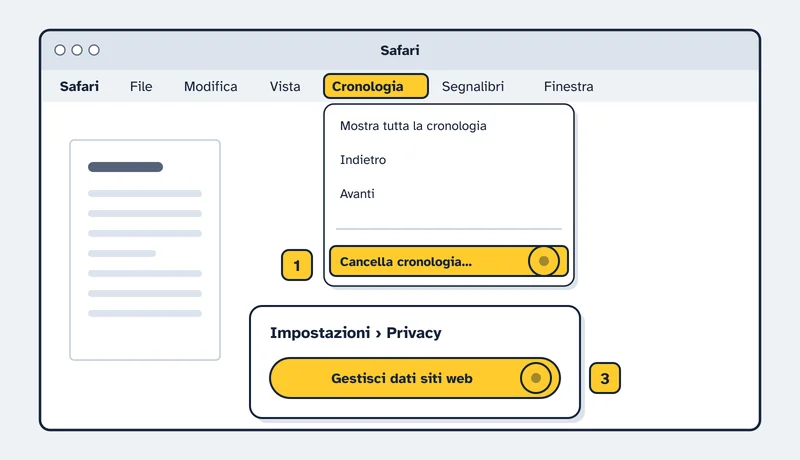
- Apri Safari e scegli Cronologia > Cancella cronologia.
- Nel menu a comparsa scegli l’intervallo di tempo, per esempio tutta la cronologia, e conferma.
- Scegli Safari > Impostazioni, fai clic su Privacy, poi su Gestisci dati siti web e su Rimuovi tutto.
- Nelle stesse impostazioni fai clic su Estensioni: deseleziona quelle che non usi, oppure selezionale e fai clic su Disinstalla.
Se usi iCloud per Safari, la cronologia viene cancellata anche sugli altri dispositivi Apple. I file scaricati restano dove sono.
Su iPhone
- Apri Impostazioni, tocca App, poi Safari.
- Tocca Cancella dati siti web e cronologia, scegli l’intervallo e tocca Cancella cronologia.
- Nella stessa pagina tocca Estensioni e disattiva quelle che non ti servono.
Le informazioni di Inserimento automatico, come le password salvate, non vengono toccate.
Se non funziona
- Vuoi tenere la cronologia ma togliere cache e cookie
- Su iPhone vai in Impostazioni > App > Safari > Avanzate > Dati dei siti web e tocca Rimuovi tutti i dati dei siti web. Sul Mac basta il passaggio 3.
- Su iPhone il pulsante è grigio
- Non ci sono dati da cancellare, oppure le restrizioni sui contenuti web di Tempo di utilizzo lo impediscono.
- Dopo la pulizia devi rifare l’accesso ai siti
- È normale: rimuovendo i cookie, i siti dimenticano gli accessi.
Fonti
Pagine ufficiali consultate il 4 novembre 2026.
- Cancellare la cronologia di navigazione in Safari sul Mac – Manuale di Safari
- Cancellare la cache e i cookie in Safari sul Mac – Manuale di Safari
- Ottenere le estensioni per personalizzare Safari sul Mac – Manuale di Safari
- Eliminare la cronologia, la cache e i cookie di Safari su iPhone – Supporto Apple