Come cancellare la cronologia di Chrome
Aggiornata il
In breve
Apri il menu Altro (i tre puntini in alto a destra), scegli Elimina dati di navigazione, imposta Dall’inizio per cancellare tutto e premi Elimina dati. Se Chrome è sincronizzato, la cronologia sparisce anche dagli altri dispositivi.
Dal computer
- Apri Chrome e in alto a destra fai clic su Altro (i tre puntini).
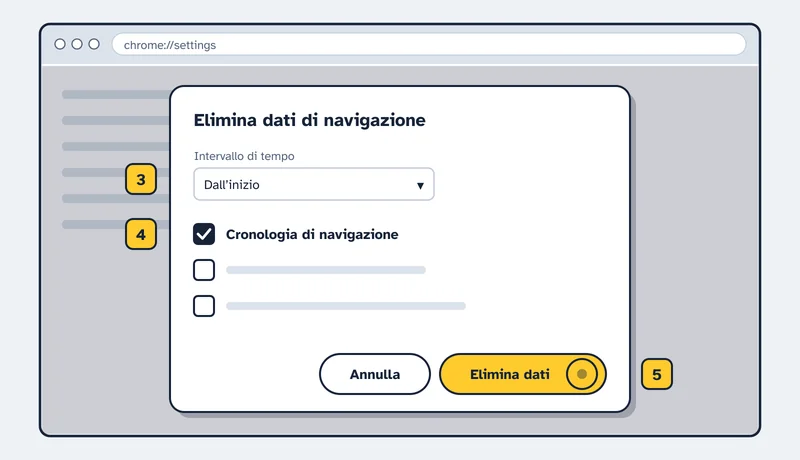
- Scegli Elimina dati di navigazione.
- Scegli l’intervallo di tempo: Dall’inizio cancella tutto.
- Spunta Cronologia di navigazione e togli la spunta ai dati che vuoi tenere.
- Fai clic su Elimina dati.
Solo alcuni siti, dal computer
- Apri Altro › Cronologia › Cronologia.
- Spunta la casella accanto ai siti da togliere. Per trovarli usa la barra di ricerca in alto.
- In alto a destra fai clic su Elimina, poi su Rimuovi.
Dal telefono Android
- In Chrome tocca Altro in alto a destra e poi Elimina dati di navigazione.
- Accanto a “Intervallo di tempo” scegli il periodo, oppure Dall’inizio per cancellare tutto.
- Spunta Cronologia di navigazione, togli la spunta agli altri dati e tocca Elimina dati.
Per togliere una sola voce apri Altro › Cronologia e tocca Rimuovi accanto al sito.
Se non funziona
- La cronologia è sparita anche dal telefono
- Succede quando Chrome è sincronizzato con l’Account Google: la cancellazione vale su tutti i dispositivi collegati.
- Le ricerche fatte su Google restano
- La cronologia delle ricerche Google è salvata nell’account e si cancella a parte.
- La pagina Cronologia è vuota
- Su un Chromebook di lavoro o di scuola l’amministratore può aver disattivato la cronologia.
Fonti
Pagine ufficiali consultate il 4 novembre 2026.