Come aggiungere Gmail a Outlook
Aggiornata il
Passaggi provati su Lenovo Yoga Pro 7i con Windows 11
In breve
Nel nuovo Outlook per Windows apri le impostazioni degli account, scegli Aggiungi account, inserisci l’indirizzo Gmail e consenti l’accesso nella finestra di Google. In Outlook classico si parte da File > Aggiungi account.
Nel nuovo Outlook
- Nella scheda Visualizza seleziona Impostazioni di visualizzazione, oppure nella scheda File seleziona Informazioni account.
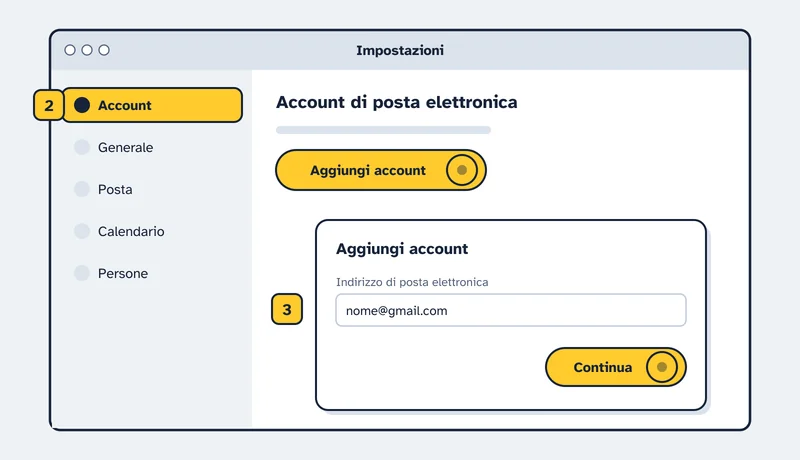
- Seleziona Account e, nel riquadro degli account di posta elettronica, Aggiungi account.
- Scrivi l’indirizzo Gmail e seleziona Continua.
- Accedi a Google e, nella finestra delle autorizzazioni dell’account, seleziona Consenti.
- Seleziona Fine.
In Outlook classico
- Seleziona File > Aggiungi account.
- Scrivi l’indirizzo Gmail e seleziona Connetti.
- Nella finestra di accesso di Google conferma l’indirizzo, seleziona Avanti e inserisci la password.
- Nella finestra delle autorizzazioni seleziona Consenti, poi Fine.
Se non funziona
- Compare “Si è verificato un errore”
- Seleziona Riprova e, se richiesto, inserisci di nuovo i dati dell’account Gmail.
- Outlook classico non accetta la password giusta
- Probabilmente è una versione meno recente di Outlook: attiva la verifica in due passaggi sull’account Google e usa una password per le app. Microsoft sconsiglia l’impostazione per le «app meno sicure».
- Non sai quale Outlook usi
- Se i passaggi del nuovo Outlook non corrispondono a quello che vedi, segui quelli di Outlook classico.
Fonti
Pagine ufficiali consultate il 4 novembre 2026.