Come liberare spazio su iPhone
Aggiornata il
Passaggi provati su iPhone 15 Pro con iOS 27.0.1
In breve
In Impostazioni > Generali > Spazio iPhone vedi quanto occupa ogni app e i consigli di iPhone per recuperare spazio. Le app che usi poco puoi disinstallarle conservando i loro dati.
Usare i consigli di iPhone
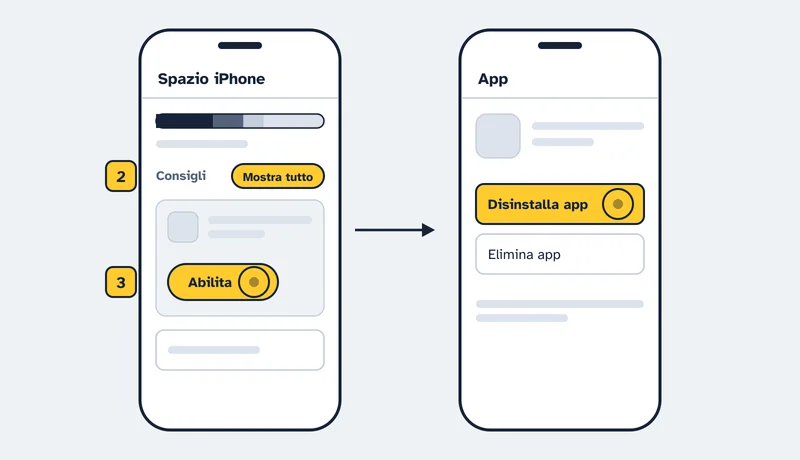
- Apri Impostazioni, tocca Generali, poi Spazio iPhone.
- Tocca Mostra tutto per vedere tutti i consigli.
- Leggi ogni consiglio e tocca Abilita per applicarlo, oppure toccalo per vedere i contenuti che puoi eliminare.
Liberare lo spazio di un’app
- Nell’elenco sotto i consigli tocca l’app che occupa più spazio.
- Tocca Disinstalla app per liberare lo spazio dell’app conservando i suoi dati e documenti, oppure Elimina app per toglierla con tutti i dati.
Alcune app permettono di eliminare anche una parte dei loro dati e documenti.
Se non funziona
- Compare l’avviso “Spazio quasi esaurito”
- Applica i consigli o elimina i contenuti più pesanti, come video e app che non usi.
- Sistema e Altro occupano molto
- Contengono file temporanei, cache e dati di sistema: iPhone li elimina da solo quando serve spazio, non si cancellano a mano.
- Il computer mostra numeri diversi
- Il Finder e l’app Dispositivi Apple contano la cache in Altro: per lo spazio reale guarda Spazio iPhone nelle Impostazioni.
Fonti
Pagine ufficiali consultate il 4 novembre 2026.