Come fare uno screenshot su iPhone
Aggiornata il
In breve
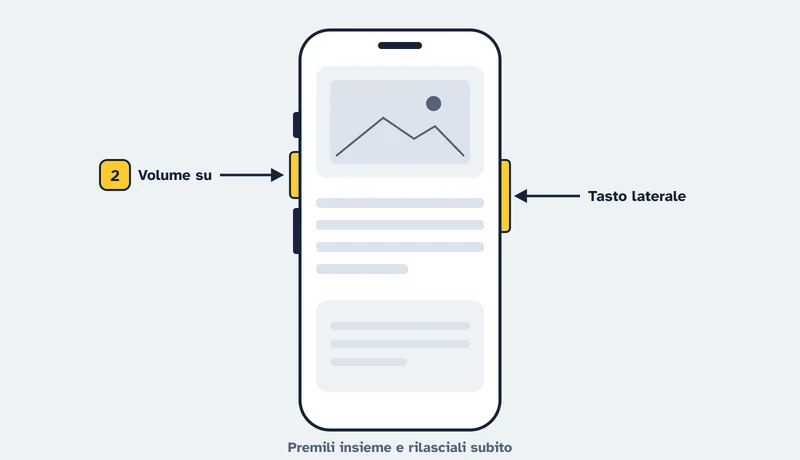
Sugli iPhone con Face ID premi insieme il tasto laterale e il tasto Volume su, poi rilasciali subito. Sui modelli con il tasto Home premi il tasto Home insieme al tasto laterale o superiore. Lo screenshot finisce nell’app Foto.
Su iPhone con Face ID
- Apri la schermata che vuoi salvare.
- Premi nello stesso momento il tasto laterale e il tasto Volume su, poi rilasciali subito.
- Lo screenshot si apre con gli strumenti per disegnare, ritagliare o inviarlo: tocca il pulsante di salvataggio e scegli dove salvarlo.
Su iOS 18 e versioni precedenti compare invece una miniatura in basso a sinistra: toccala per aprirla o falla scorrere verso sinistra per chiuderla.
Su iPhone con tasto Home
- Premi nello stesso momento il tasto Home e il tasto laterale, poi rilasciali subito.
- Sui modelli con il tasto in alto premi il tasto Home insieme al tasto superiore.
Dove trovi gli screenshot
- Apri Foto, vai su Raccolte e tocca Tipi di file multimediali.
- Tocca Screenshot: ci sono tutte le istantanee dello schermo.
Se non funziona
- Compare la schermata per spegnere l’iPhone
- Hai tenuto premuti i tasti troppo a lungo: premili insieme e rilasciali subito.
- Non trovi uno screenshot
- Cercalo in Foto › Raccolte › Tipi di file multimediali › Screenshot, dove l’app raccoglie solo le istantanee dello schermo.
Fonti
Pagine ufficiali consultate il 4 novembre 2026.