Come bloccare le notifiche dei siti in Chrome
Aggiornata il
In breve
Apri Altro › Impostazioni › Privacy e sicurezza › Impostazioni sito › Notifiche e scegli di non consentire le notifiche, oppure blocca i singoli siti. Su Android trovi la stessa voce in Impostazioni sito › Notifiche.
Dal computer
- In Chrome fai clic su Altro (i tre puntini in alto a destra) › Impostazioni.
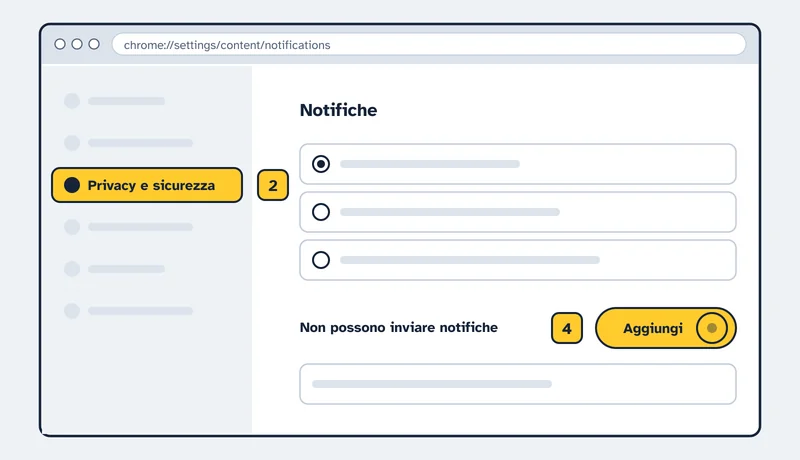
- Apri Privacy e sicurezza › Impostazioni sito › Notifiche.
- Scegli l’opzione predefinita che non permette ai siti di inviare notifiche. Se vuoi solo meno disturbo, scegli Usa messaggi più discreti: le richieste diventano una campanella accanto all’indirizzo.
- Per bloccare un sito preciso fai clic su Aggiungi accanto a “Non possono inviare notifiche”, inserisci l’indirizzo e conferma con Aggiungi.
Dal telefono Android
- In Chrome tocca Altro › Impostazioni › Impostazioni sito › Notifiche.
- In alto disattiva l’impostazione per bloccare le notifiche di tutti i siti.
- Per un solo sito, aprilo, tocca Informazioni sulla pagina a sinistra dell’indirizzo e poi Autorizzazioni.
Quando arriva una notifica che non vuoi, puoi toccare Annulla iscrizione direttamente nella notifica e poi, se è spam, Segnala come spam a Chrome.
Se non funziona
- Chrome ha bloccato da solo le notifiche di un sito
- Lo fa con i siti che mandano notifiche invasive o ingannevoli e ti consiglia di lasciarle bloccate.
- Un sito che usi non ti avvisa più
- Chrome toglie il permesso ai siti che non visiti da tempo: puoi riattivarlo dalle impostazioni delle notifiche.
- Vedi finestre pubblicitarie, non notifiche
- Quelli sono popup: si bloccano da un’altra impostazione di Chrome, quella dei popup.
Fonti
Pagine ufficiali consultate il 4 novembre 2026.