Come attivare la verifica in due passaggi su Google
Aggiornata il
In breve
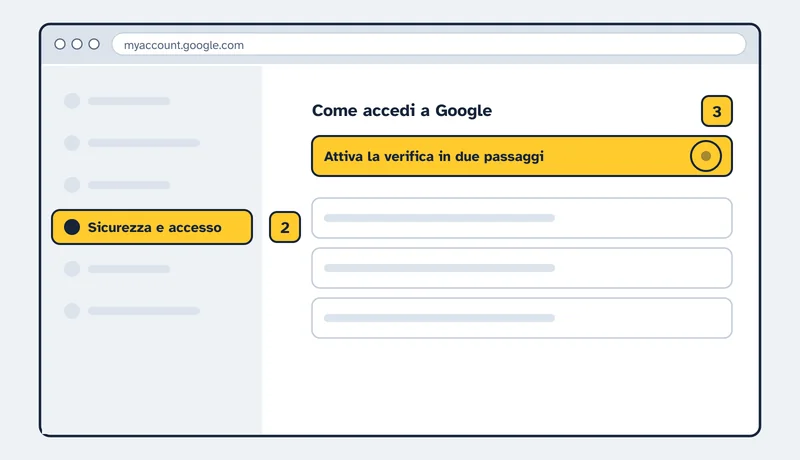
Apri il tuo Account Google, vai su Sicurezza e accesso e in “Come accedi a Google” scegli Attiva la verifica in due passaggi. Il secondo passaggio più comodo è la richiesta di Google sul telefono: tocchi Sì per confermare che sei tu.
Attivare la verifica
- Apri il tuo Account Google, per esempio da myaccount.google.com.
- Seleziona Sicurezza e accesso.
- Nella sezione “Come accedi a Google” scegli Attiva la verifica in due passaggi.
- Segui i passaggi sullo schermo.
Come confermi gli accessi
- Quando entri con la password, sul telefono arriva una richiesta di Google: tocca Sì se sei tu, No se non sei tu.
- Le richieste arrivano sui telefoni Android con il tuo account e sugli iPhone dove hai fatto l’accesso con l’app Gmail, Google Foto, YouTube o Google.
- Sui dispositivi che usi solo tu puoi spuntare Non chiedere più su questo dispositivo.
Se entri con una passkey, il secondo passaggio non serve: la passkey vive solo sui tuoi dispositivi.
Aggiungere un metodo di riserva
- Configura anche un’app per i codici come Google Authenticator, i codici di backup o un numero di telefono, per quando non hai il telefono a portata di mano.
Se non funziona
- Hai un account di lavoro o della scuola
- Potresti non poterla attivare da solo: chiedi all’amministratore.
- Il nuovo numero di telefono non viene accettato subito
- Google può impiegare fino a 7 giorni prima di considerarlo attendibile.
- Ti arriva una richiesta che non hai fatto tu
- Tocca No: qualcuno conosce la tua password, quindi cambiala subito.
Fonti
Pagine ufficiali consultate il 4 novembre 2026.