Come vedere le password salvate su iPhone
Aggiornata il
In breve
Da iOS 18 le password salvate sono nell’app Password: cerchi il sito o l’app e tocchi il campo Password. Nella stessa app trovi le password delle reti Wi-Fi e quelle eliminate negli ultimi 30 giorni.
La password di un sito o di un’app
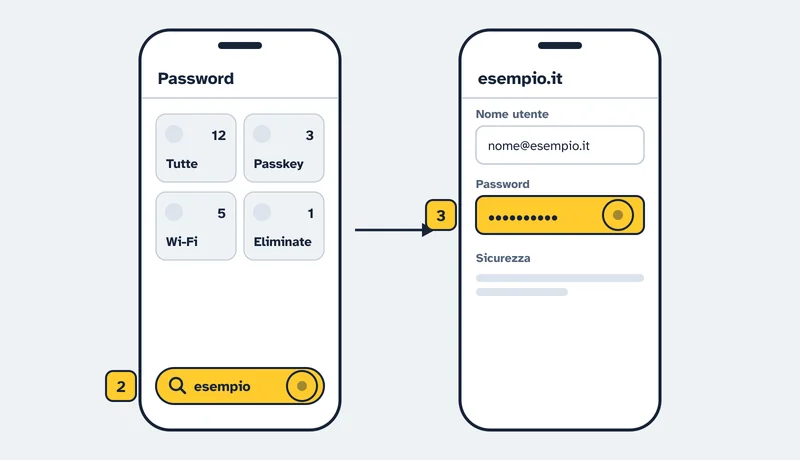
- Apri l’app Password.
- Scrivi il nome del sito o dell’app nel campo di ricerca.
- Tocca l’account, poi tocca il campo Password per vederla.
In alternativa tocca Tutte e ordina gli account come preferisci. Con iOS 17 o versioni precedenti le password sono in Impostazioni > Password.
La password di una rete Wi-Fi
- Nell’app Password tocca Wi-Fi.
- Tocca la rete, poi il campo Password. Per copiarla tocca Copia password.
Per far collegare qualcuno senza dettare la password, tocca Mostra codice QR della rete e fagli inquadrare il codice.
Se non funziona
- Hai eliminato una password per sbaglio
- Hai 30 giorni per recuperarla: in Password tocca Eliminate, scegli l’account e tocca Ripristina.
- Mancano le password salvate su un altro dispositivo Apple
- Attiva il portachiavi iCloud: Impostazioni > il tuo nome > iCloud > Password e portachiavi.
- Non vedi le categorie Tutte, Wi-Fi ed Eliminate
- Tocca il pulsante in alto che apre la barra laterale: le categorie compaiono lì.
Fonti
Pagine ufficiali consultate il 3 novembre 2026.