Come aggiornare iPhone all’ultima versione di iOS
Aggiornata il
In breve
Collega l’iPhone alla corrente e al Wi-Fi, poi apri Impostazioni › Generali › Aggiornamento software e tocca Scarica e installa. Prima fai un backup.
Aggiornare l’iPhone
- Fai un backup su iCloud o sul computer.
- Collega l’iPhone alla corrente e a una rete Wi-Fi.
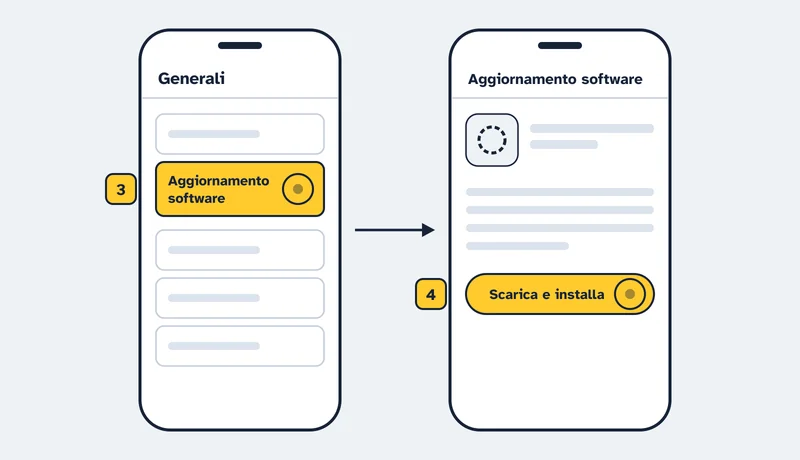
- Apri Impostazioni › Generali › Aggiornamento software: vedi la versione installata e se ce n’è una nuova.
- Tocca Scarica e installa e segui le istruzioni. Se richiesto, inserisci il codice dell’iPhone.
Aggiornamenti automatici
- Apri Impostazioni › Generali › Aggiornamento software › Aggiornamenti automatici.
- Attiva Installa automaticamente: l’iPhone si aggiorna di notte, mentre è in carica e sul Wi-Fi, e ti avvisa prima.
Se disattivi l’installazione automatica compare Download automatico: l’aggiornamento si scarica e lo installi quando vuoi.
Se non funziona
- Manca lo spazio
- Se l’iPhone chiede di rimuovere temporaneamente alcune app, tocca Continua: le reinstalla da solo dopo l’aggiornamento. Con Annulla liberi spazio a mano.
- Compare un avviso o l’aggiornamento non arriva
- Alcuni aggiornamenti non si installano senza fili e una VPN o un proxy possono bloccare il download: disattivali o aggiorna l’iPhone collegandolo al computer.
Fonti
Pagine ufficiali consultate il 4 novembre 2026.